新手入门 · 6 分钟阅读
用手机菜品照制作第一张白底图
选一张菜品照片,换上白底,调好四周的留白。检查后下载,就能用来排菜单或上架商品。
更新于
准备一张清晰、主体完整的菜品照片,跟着这篇教程制作白色背景的菜单图。第一次建议只用一张照片。试过上传、生成和下载,再处理整份菜单。如果还没有合适的照片,可以先看菜品原图准备教程。
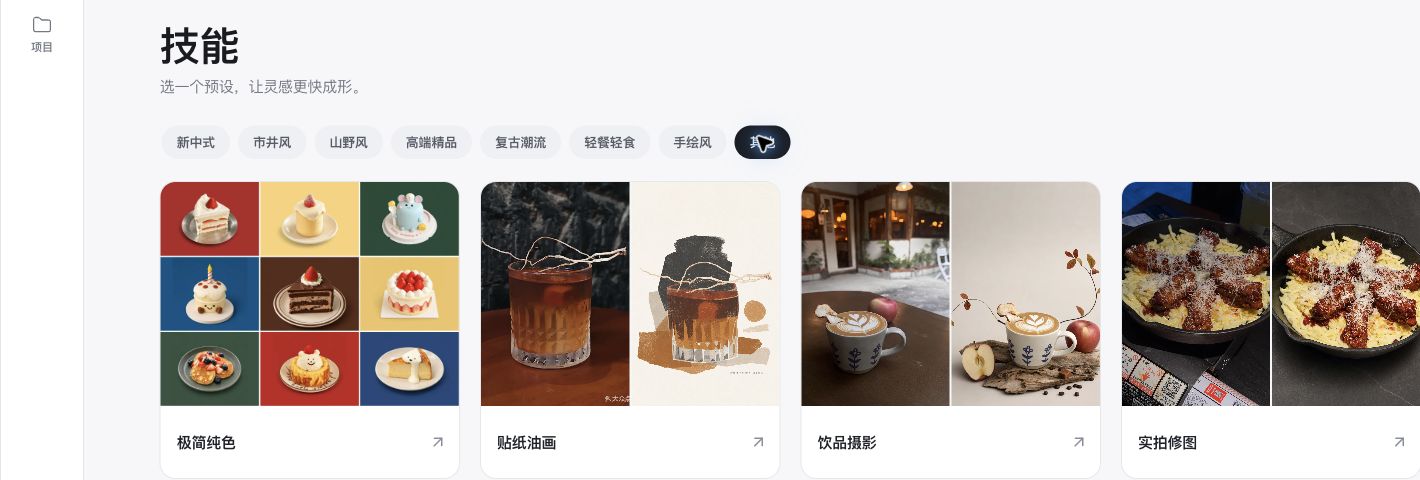
找到极简纯色
打开技能页,选择“其他”分类,点击“极简纯色”。如果出现登录提示,先登录,再继续制作。
上传菜品原图
在弹窗右侧的“商品图”区域点击上传,或直接把照片拖进去。上传后,确认缩略图是你要处理的菜品,下方会显示预计生成的张数。
左侧“模板预览”展示的是示例效果。你上传的照片会显示在右侧,生成结果稍后会出现在画布上。
选择白底与画面比例
在“背景颜色”中选择白色色块。当前工具默认选中红色,制作白底图时记得改成白色。
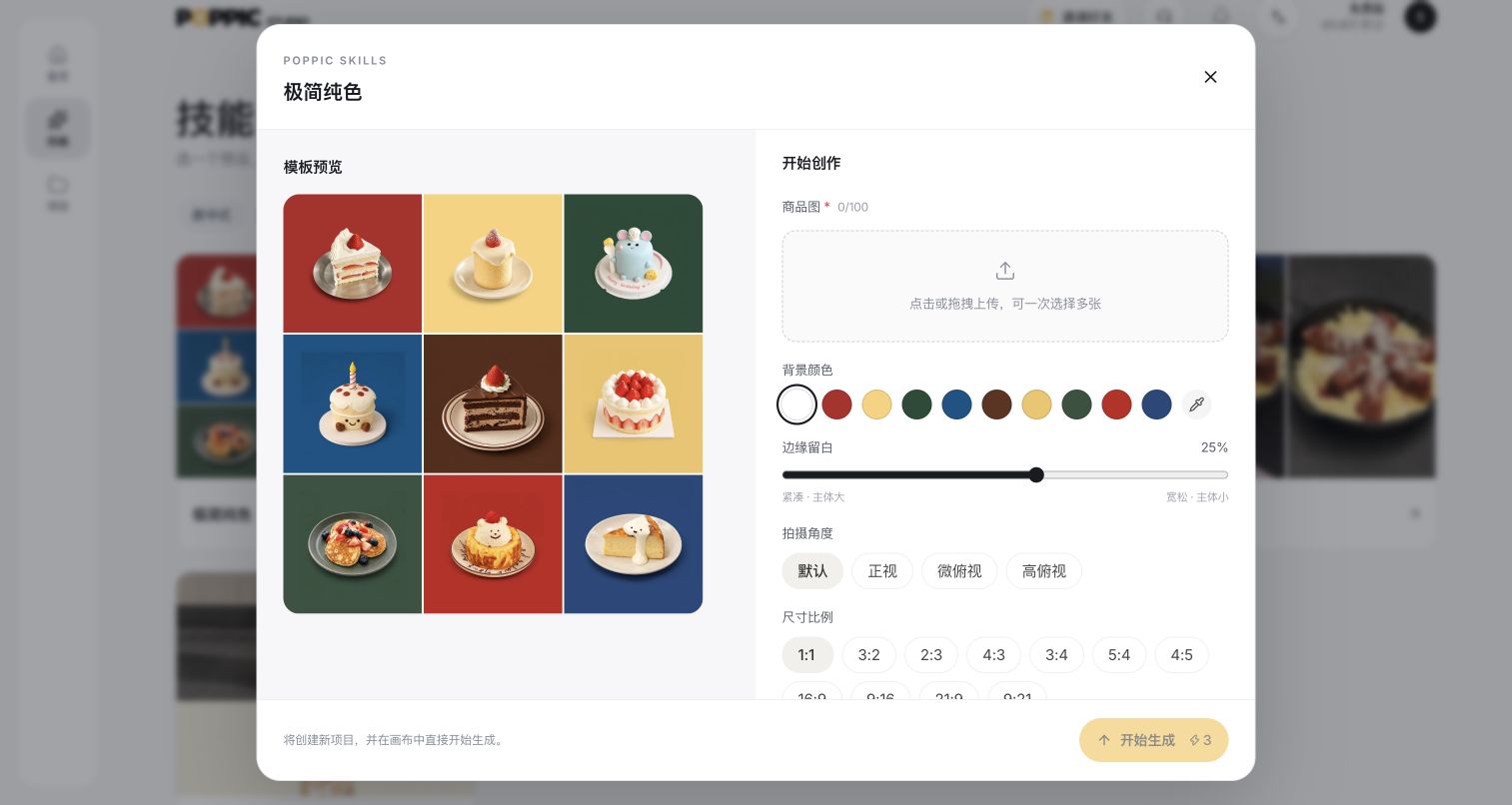
截图中的上传区域还是空的,用于说明设置的位置。上传原图后,按用途调整下面几项:
- “边缘留白”:数值越大,菜品周围的空白越多,主体看起来越小。第一次可以保留初始值。
- “拍摄角度”:先保留“默认”,看过结果后再决定是否调整。
- “尺寸比例”:需要方形图片时选 1:1;其他用途按实际展示位置选择。
- “分辨率”:从界面当前可选的规格中,选择适合用途的一项。
确认并开始生成
确认照片、背景颜色和构图设置无误,查看“开始生成”旁的积分报价,再点击“开始生成”。Poppic 会创建一个新项目,并打开画布。等待任务完成后,就能在画布中查看成图。可选规格和积分消耗以这次执行前的界面为准。
如果按钮不能点击,先确认图片已上传,再查看界面是否有错误提示。若提示模型暂不可用,可以稍后再试。
检查结果并下载
放大成图,检查食材、分量、器皿、边缘和阴影是否符合实物。批量制作时,再把整组图片放在一起,比较菜品大小和周围留白是否统一。
确认结果后,单击图片,使用浮动工具栏中的下载按钮保存。要保存整组结果,可以选中图片分组(Frame)的外框,再点击“下载”。具体操作见作品下载教程。上架前,记得检查目标平台对尺寸和裁切的要求。